Side Job 사용 가이드
기능별 사용 방법을 실제 화면과 함께 안내해요. 화면 속 계정·상품은 설명용 예시예요.
각 화면 오른쪽 아래 ? 버튼을 누르면 그 화면의 짧은 사용법도 볼 수 있어요.
처음 시작하기
처음 한 번만 설정하면 돼요. 아래 순서대로 진행하세요.
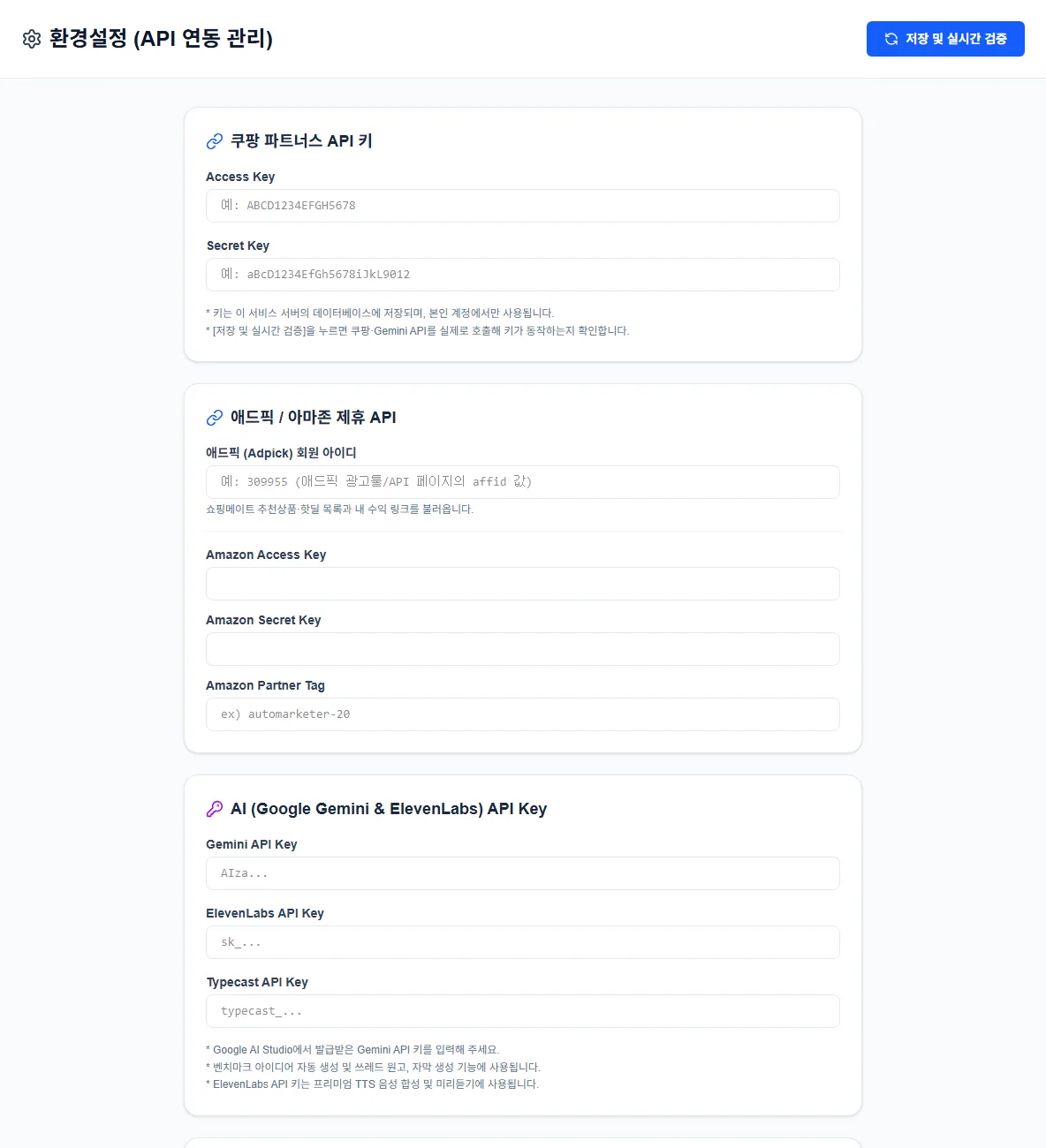
- 1환경설정(API)에서 Gemini API 키를 넣어요. AI 글쓰기·자막·추천에 쓰여요. (Google AI Studio에서 무료로 발급)
- 2쿠팡 파트너스 API 키가 있으면 넣어요. 누적 매출 15만 원 전이라 아직 키가 없다면 비워두고, 쿠팡에서 직접 만든 링크를 붙여넣는 방식으로 쓰면 돼요.
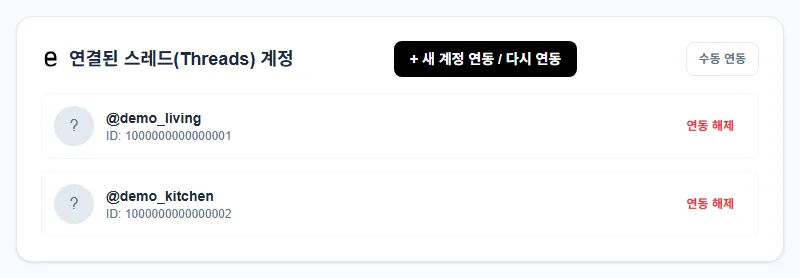
- 3같은 화면 아래 [+ 새 계정 연동]으로 쓰레드 계정을 연결해요. 여러 계정을 연결할 수 있어요.
- 4제품 링크 페이지 메뉴에서 내 링크 페이지 주소를 정해요. 프로필 링크에 넣을 주소예요.
- 5샤오홍슈·쓰레드 게시물을 모으려면 크롬 확장프로그램을 설치하고 연동 키를 넣어요. (벤치마킹 보관함 → 확장프로그램 안내)
트렌드 & 인사이트
메뉴: 트렌드 & 인사이트
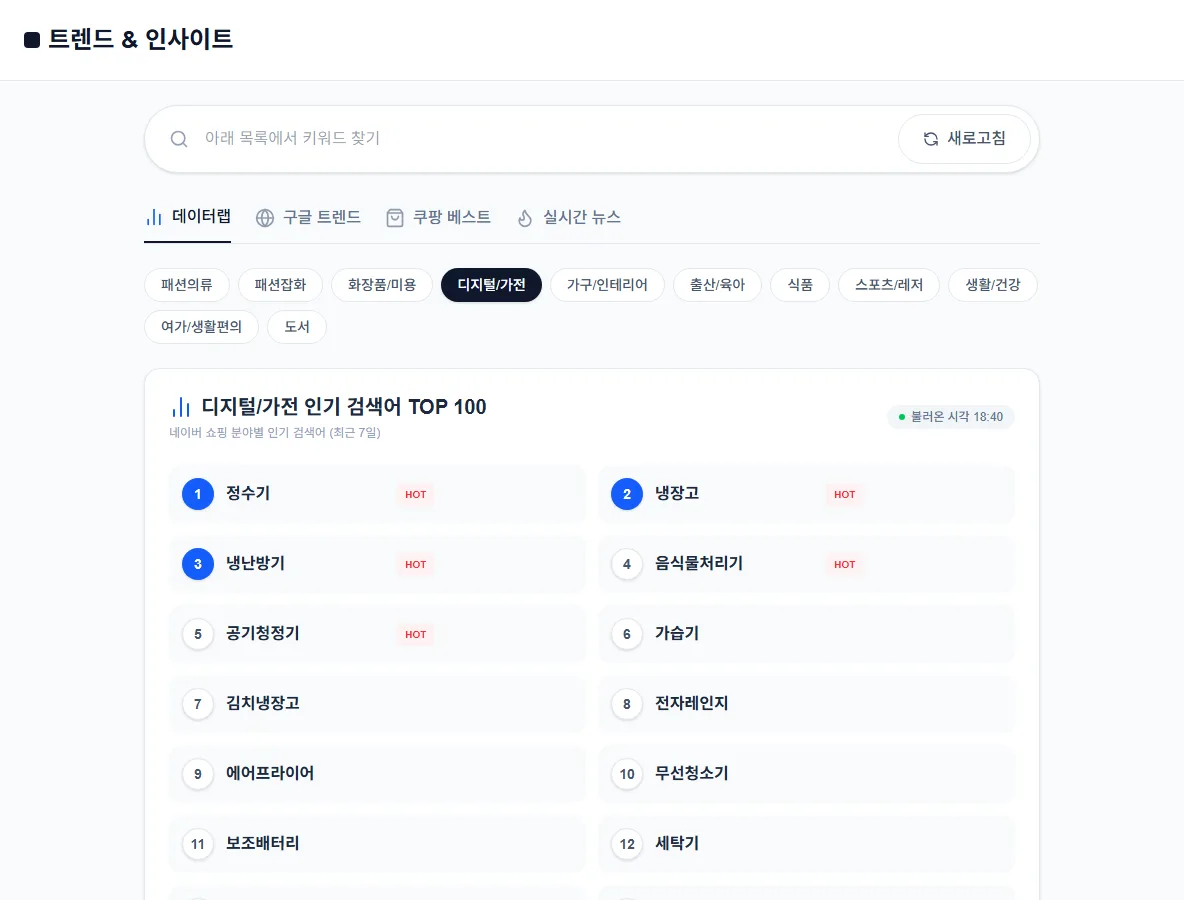
지금 사람들이 많이 찾는 키워드를 보고 글감을 고르는 곳이에요.
- 1데이터랩(네이버 쇼핑 인기 검색어)·구글 트렌드·쿠팡 베스트·실시간 뉴스 탭 중 하나를 골라요.
- 2카테고리(디지털/가전, 생활/건강 등)를 바꾸면 분야별 인기 검색어가 나와요.
- 3키워드 옆 [상품 찾기]는 쿠팡 상품 검색, [글쓰기]는 그 키워드가 채워진 에디터로 이동해요.
스마트 에디터 — 글 쓰고 발행하기
메뉴: 스마트 에디터 작성
키워드·자료·상품을 고르면 AI가 페르소나 말투로 쓰레드 글을 쓰고, 댓글에 제휴 링크를 달아 발행해요.
- 1작성 방식을 골라요: 간편 글 작성(AI), 전문성글(AI, 정보성), 직접 작성(AI 없이 빈 원고).
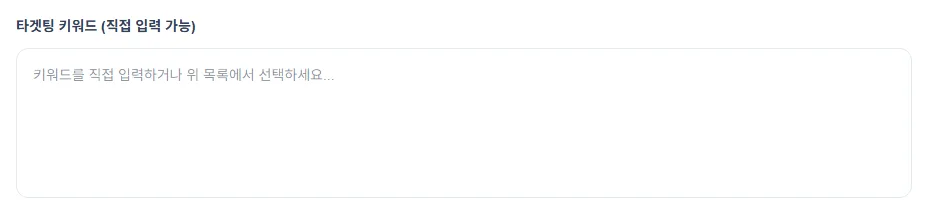
- 2타겟팅 키워드를 짧게 한 줄로 넣어요 (예: 겨울 가습기 추천). AI가 첫 문장과 본문에 이 키워드를 꼭 넣어서 써요.
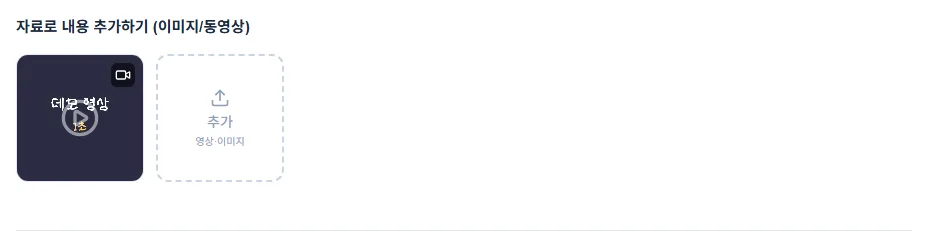
- 3자료(이미지·영상)를 추가해요. 영상 썸네일을 누르면 영상 편집기가 열려요.
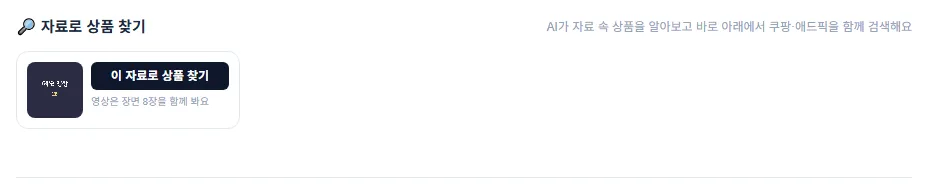
- 4🔎 자료로 상품 찾기: AI가 자료 속 상품을 알아보고 바로 쿠팡·애드픽을 함께 검색해요.
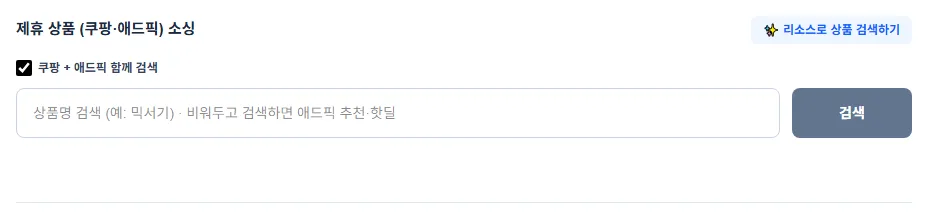
- 5상품 소싱에서 상품을 고르면 제품 번호(N번)가 바로 정해지고, 댓글에 대가성 문구·추천 문구·수익 링크가 들어가요.
- 6🤖 AI 페르소나 추천: 첨부한 자료를 보고(영상은 1초마다 장면 캡처) 어울리는 페르소나 1~3위를 골라줘요. [이걸로 적용]을 누르면 바로 바뀌어요.
- 7발행할 계정·페르소나·글 길이를 고르고 [콘텐츠 스레드 생성]을 눌러요.



원고 다듬기 · 쿠팡 링크 직접 넣기 · 발행
메뉴: 스마트 에디터 작성
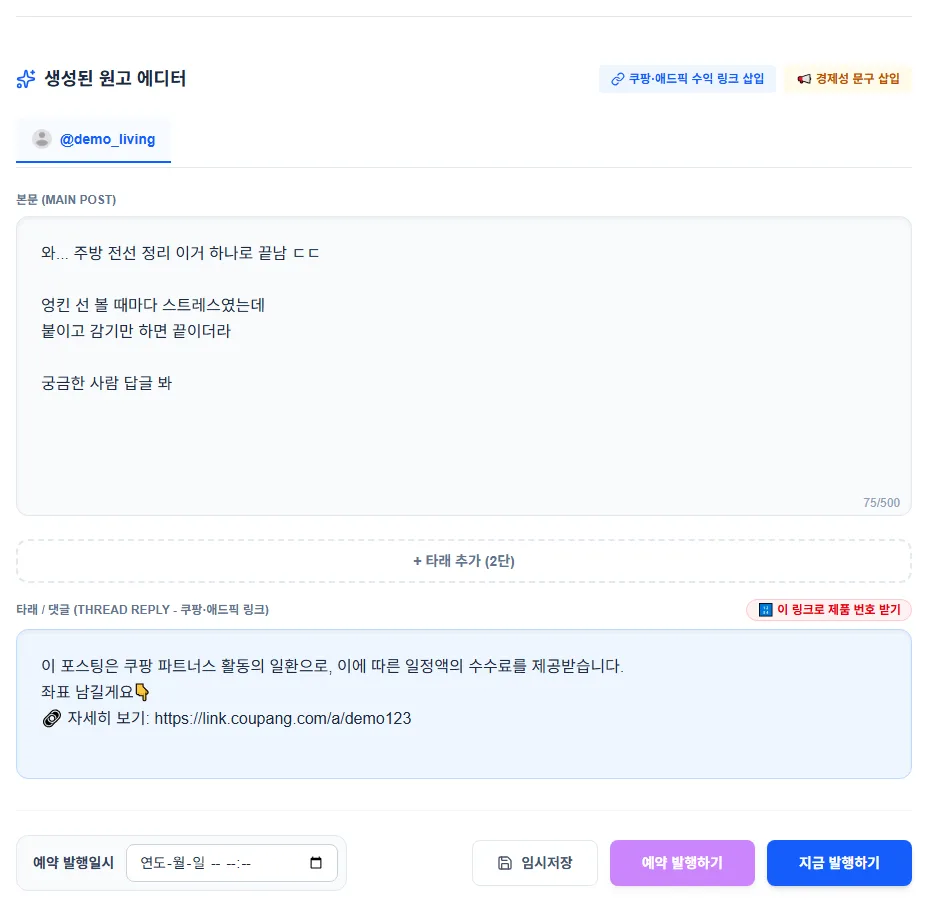
생성된 원고를 고치고, 댓글(타래)에 링크를 넣어 발행해요. 쿠팡 API 키가 없어도 직접 만든 링크로 쓸 수 있어요.
- 1본문을 직접 고쳐요. AI가 실패했을 때(사용량 초과 등)는 빈 칸에 직접 써 넣으면 그대로 발행돼요.
- 2📢 경제성 문구 삽입을 누르면 댓글에 쿠팡 파트너스 대가성 문구가 들어가요. 맨 끝에 쿠팡에서 만든 링크만 붙여넣으세요.
- 3직접 넣은 링크는 [🔢 이 링크로 제품 번호 받기]로 제품 링크 페이지 번호를 바로 받을 수 있어요. 발행할 때 상품명만 확인하면 자동으로 등록돼요.
- 4[지금 발행하기]를 누르면 1분 안에 쓰레드에 올라가요. 예약은 날짜·시간을 고르고 [예약 발행하기], 나중에 쓰려면 [임시저장].
- 5사진은 쓰레드가 받는 형식으로 자동 변환돼요(큰 사진·webp → JPG). 쓰레드 일시 오류는 자동으로 다시 시도해요.
⚠️ 쓰레드 본문 끝에 "(광고·제휴 링크 포함)" 같은 짧은 표시를 남겨두는 게 안전해요.
⚠️ "내돈내산", "광고 아님"처럼 대가성을 숨기는 표현은 쓰지 마세요.
영상 편집 — 자르기 · 자막 · TTS · 배경음악
메뉴: 스마트 에디터 → 자료의 영상 썸네일 클릭
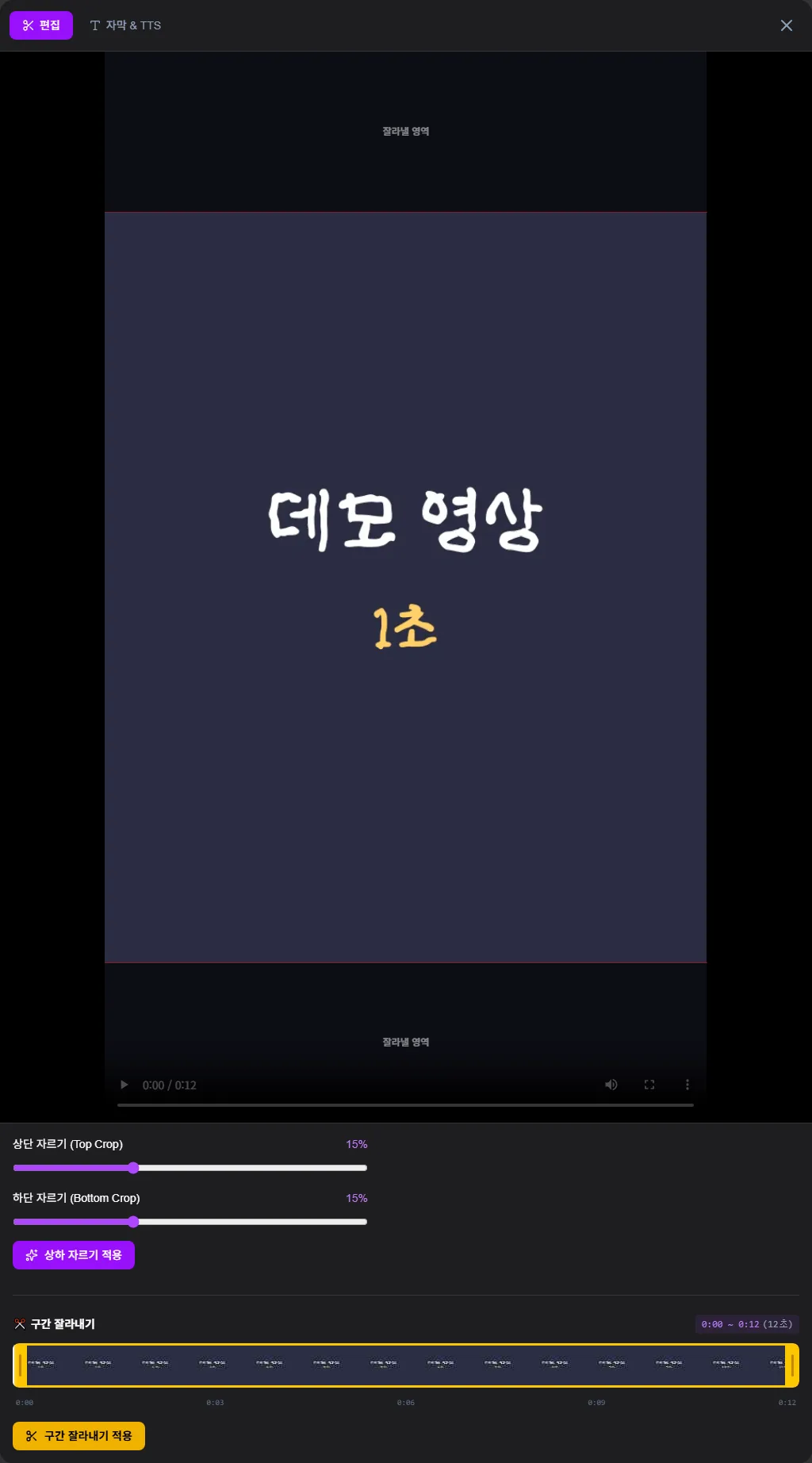
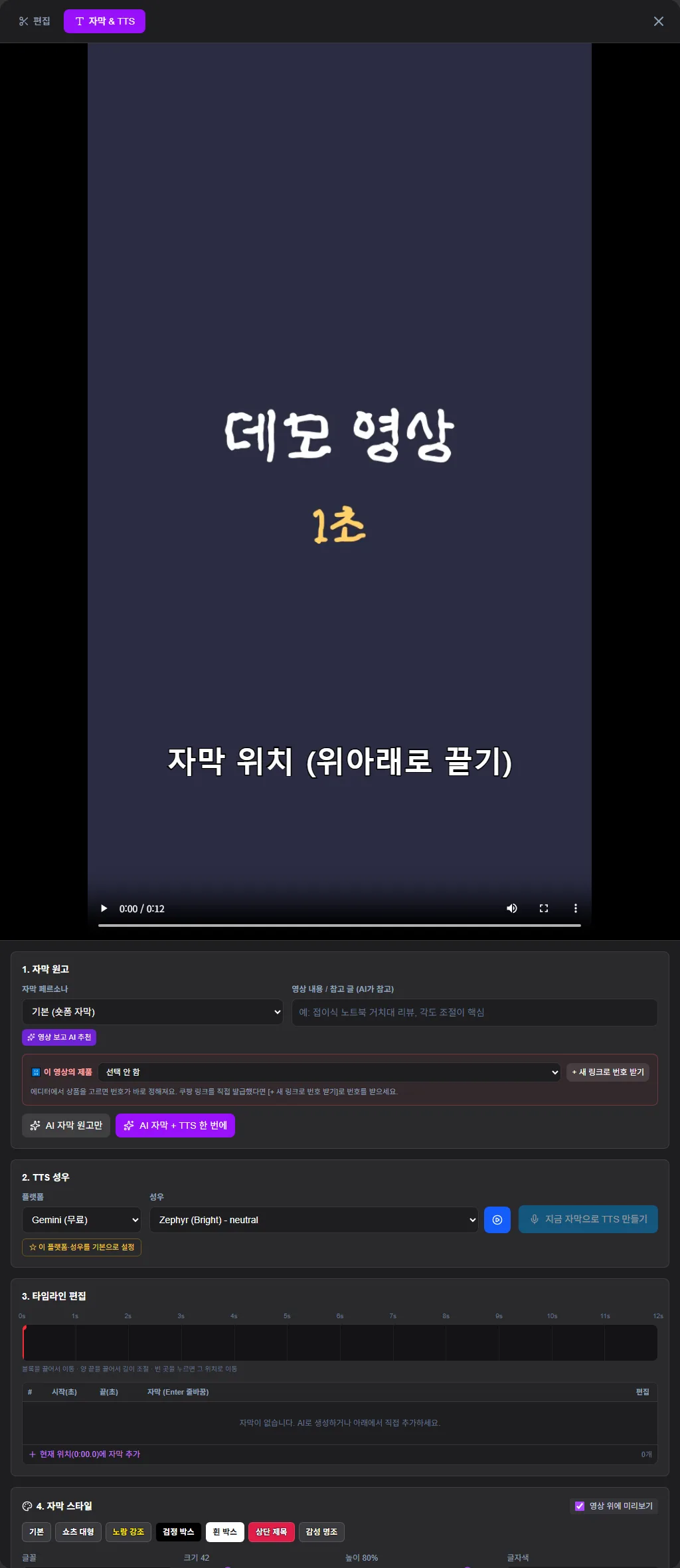
에디터에 첨부한 영상을 눌러 편집기를 열어요. 완성한 영상은 게시물 첨부와 영상 라이브러리에 자동으로 저장돼요.
- 1편집 탭: 시작·끝을 정해 [구간 잘라내기 적용]으로 필요한 부분만 남겨요.
- 2자막 & TTS 탭 → 자막 페르소나를 골라요. [영상 보고 AI 추천]을 누르면 영상에 맞는 자막 말투를 골라줘요.
- 3🔢 이 영상의 제품: 에디터에서 고른 상품의 번호가 자동으로 선택돼요. 체크해두면 AI 자막 마지막이 "프로필 링크 N번에서 확인하세요"로 끝나요.
- 4[AI 자막 + TTS 한 번에]: AI가 영상을 1초마다 보고 장면 타이밍에 맞춰 자막을 쓰고, 성우 목소리까지 만들어요.
- 5타임라인에서 자막 위치·길이를 고치고, 자막 스타일(글꼴·색·위치)과 배경음악을 골라 최종 영상을 만들어요.
벤치마킹 보관함
메뉴: 벤치마킹 보관함
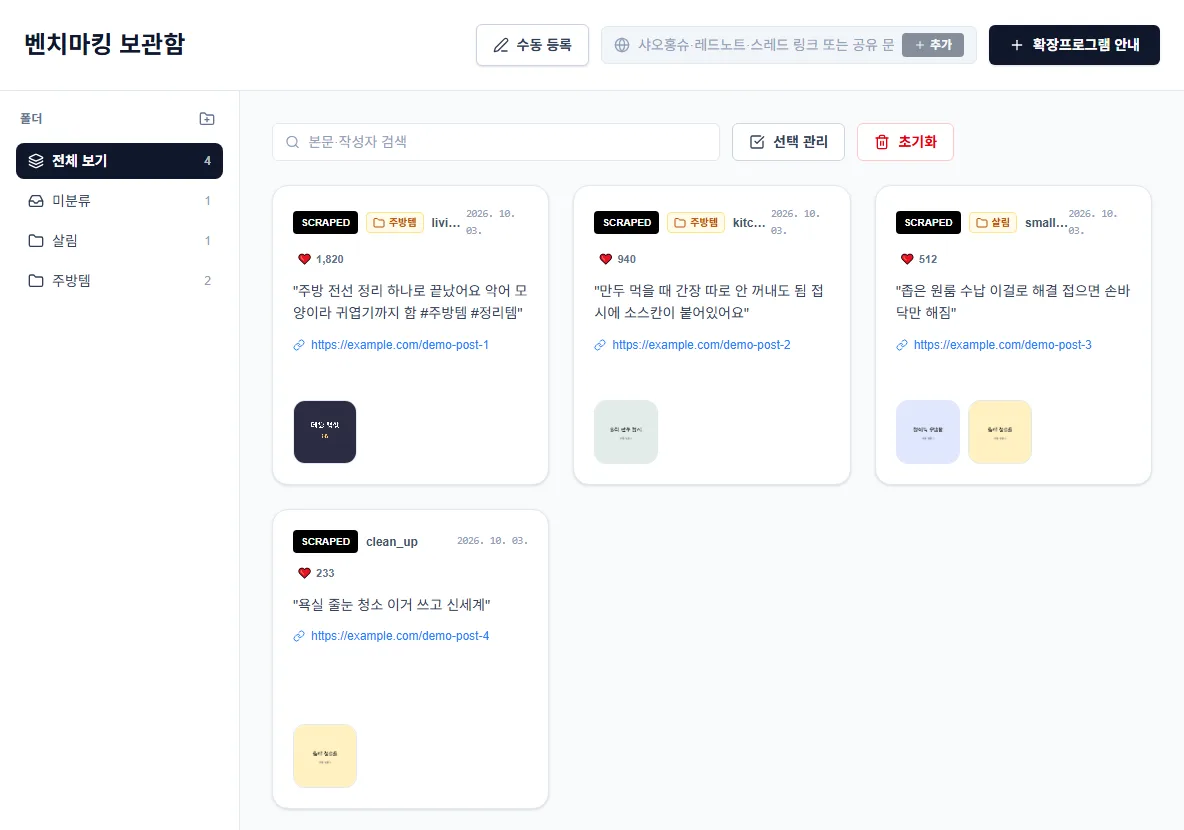
잘 된 게시물을 모아두고, 구조와 말투를 참고해서 내 글을 쓰는 곳이에요.
- 1크롬 확장프로그램으로 쓰레드·샤오홍슈 게시물을 스크랩하거나, 위쪽 칸에 링크를 붙여넣고 [+ 추가], 또는 [수동 등록]으로 직접 넣어요.
- 2왼쪽 폴더로 분류하고, [선택 관리]로 여러 개를 한 번에 옮기거나 지워요. [초기화]는 보관함 전체를 비워요("초기화" 입력 필요).
- 3카드에 마우스를 올려 [AI 재작성 시작하기]를 누르면 그 글을 바탕으로 에디터가 열려요.
⚠️ 다른 사람이 찍은 사진·영상을 그대로 올리면 저작권 문제가 될 수 있어요. 구조·말투만 참고하고, 미디어는 직접 찍었거나 사용 허락을 받은 것을 쓰세요.
내 게시물 보관함
메뉴: 내 게시물 보관함
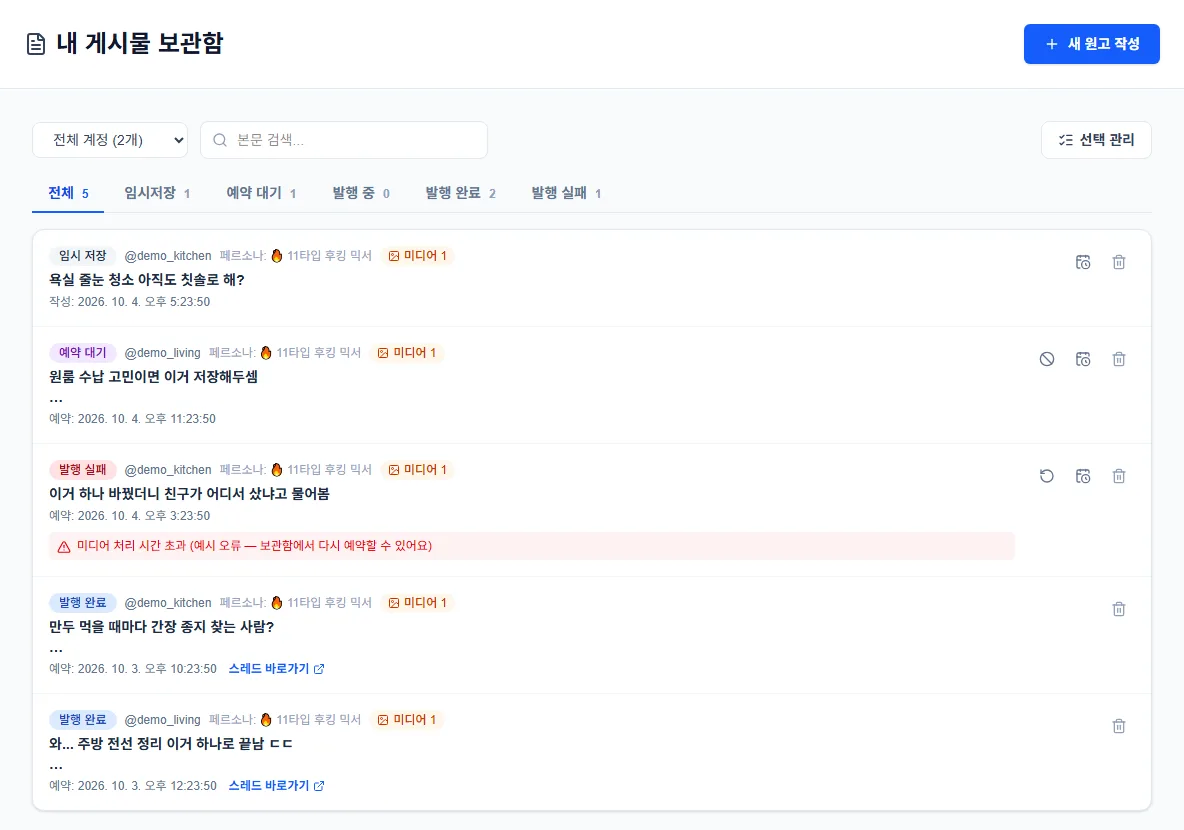
임시저장·예약·발행 완료·실패한 글을 한곳에서 관리해요.
- 1위쪽 탭(임시저장·예약 대기·발행 완료·발행 실패)과 계정 선택으로 글을 골라 봐요.
- 2예약 글은 눌러서 내용·시간을 고치거나 취소할 수 있어요.
- 3실패한 글은 빨간 사유를 확인하고 다시 예약해요. 타래 도중 실패한 글은 남은 타래부터 이어서 올라가요.
- 4발행된 글은 [스레드 바로가기]로 실제 게시물을 열어요.
내 쓰레드 관리
메뉴: 내 쓰레드 관리
연결한 쓰레드 계정의 조회수·반응(인사이트), 내 게시글, 멘션을 확인해요.
- 1오른쪽 위에서 계정을 고르고 7일/30일을 선택해요.
- 2계정 인사이트·내 게시글·멘션 탭을 오가며 어떤 글이 반응이 좋았는지 봐요.
- 3"토큰이 만료"라는 안내가 나오면 [다시 연동하기]를 눌러 계정을 다시 연결해요.

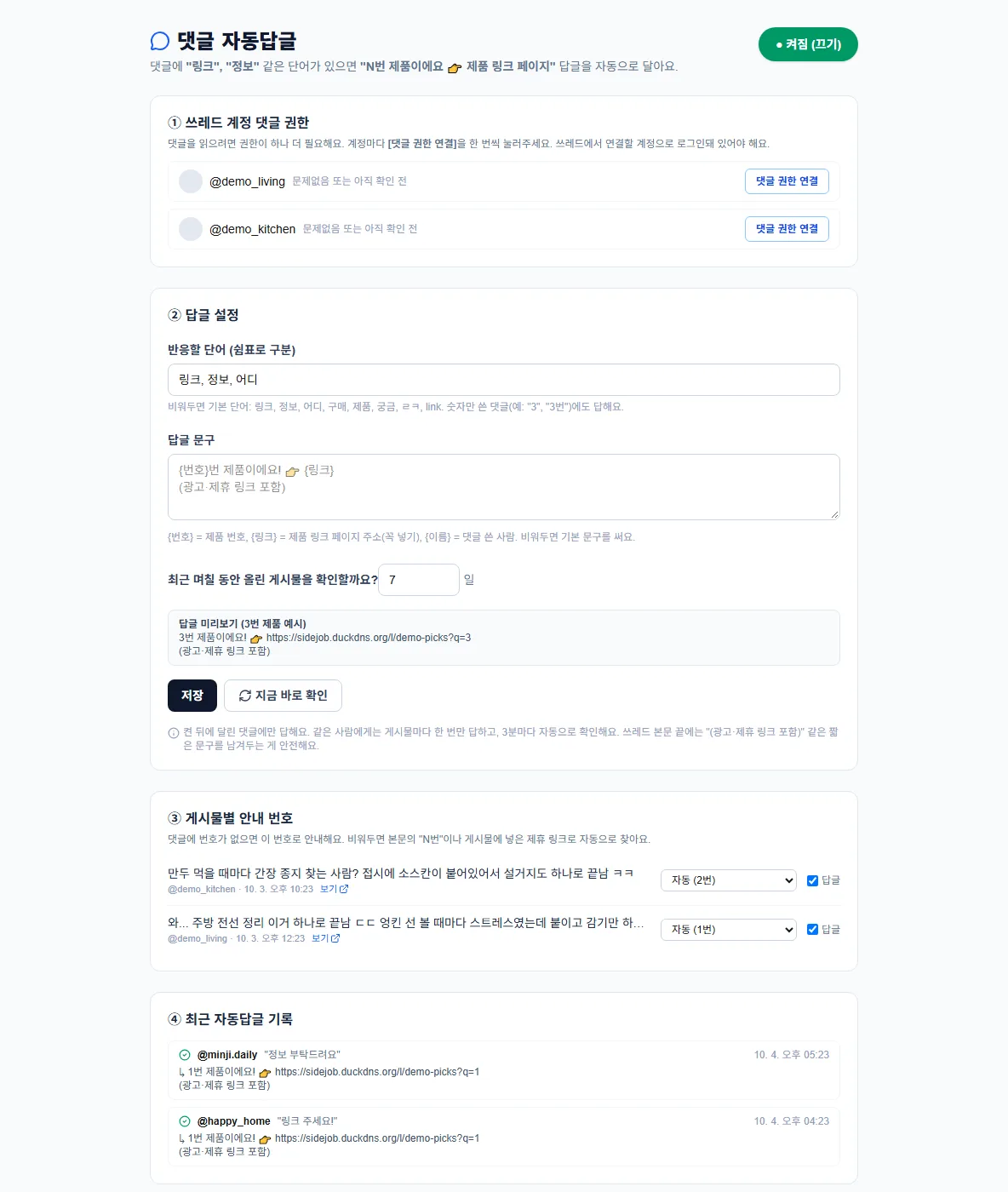
댓글 자동답글
메뉴: 댓글 자동답글
댓글에 "링크", "정보" 같은 단어가 달리면 "N번 제품이에요 👉 제품 링크 페이지" 답글을 자동으로 달아요.
- 1계정마다 [댓글 권한 연결]을 한 번 눌러 댓글 읽기 권한을 줘요.
- 2반응할 단어와 답글 문구를 정하고 저장한 뒤, 오른쪽 위 버튼으로 켜요. 켠 뒤에 달린 댓글에만 답해요.
- 3게시물 본문에 "댓글에 '링크' 남겨주세요"처럼 적어두면, 3분 안에 답글이 달려요. 같은 사람에게는 게시물마다 한 번만 답해요.
- 4댓글에 번호(예: 링크3)가 있으면 그 번호로, 없으면 게시물별 안내 번호로 답해요. 아래 기록에서 보낸 답글을 확인해요.
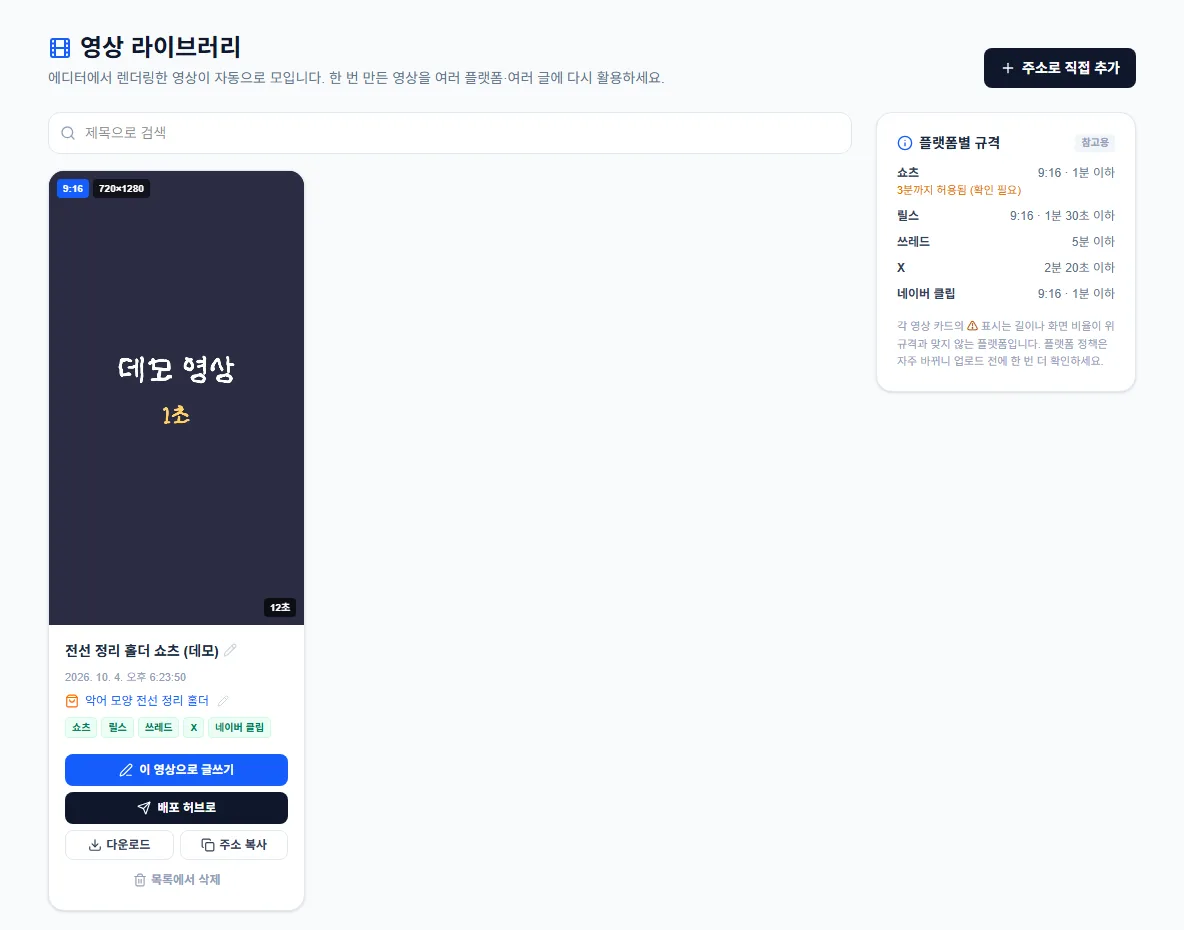
영상 라이브러리
메뉴: 영상 라이브러리
에디터에서 만든 영상이 자동으로 모여요. 한 번 만든 영상을 여러 글·여러 플랫폼에 다시 써요.
- 1[이 영상으로 글쓰기]를 누르면 영상이 첨부된 에디터가 열려요.
- 2[배포 허브로]를 누르면 인스타·유튜브 등 플랫폼별 캡션을 만들 수 있어요.
- 3오른쪽 플랫폼별 규격(길이·비율)을 참고하고, 맞지 않으면 카드에 ⚠️ 표시가 떠요.
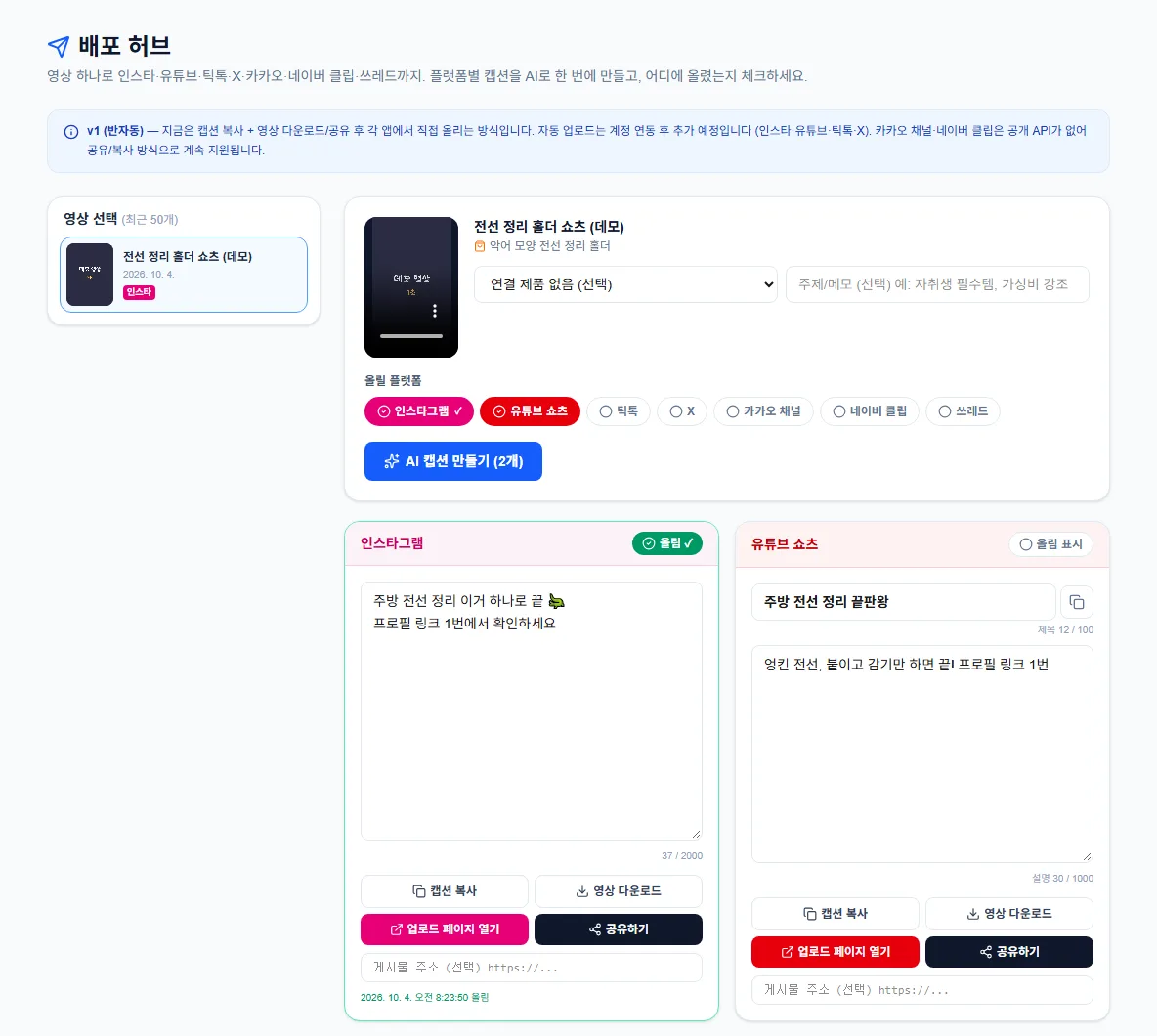
배포 허브 — 다른 SNS에 올리기
메뉴: 배포 허브
영상 하나로 인스타·유튜브·틱톡·X·카카오·네이버 클립·쓰레드용 캡션을 AI로 한 번에 만들고, 어디에 올렸는지 체크해요.
- 1왼쪽에서 영상을 고르고, 올릴 플랫폼을 선택한 뒤 [AI 캡션 만들기]를 눌러요.
- 2플랫폼별 카드에서 캡션을 고치고 [캡션 복사] → [영상 다운로드] → [업로드 페이지 열기]로 각 앱에 올려요. 휴대폰에서는 [공유하기]가 편해요.
- 3올린 뒤 [올림 표시]를 눌러두면 어디에 올렸는지 한눈에 보여요.
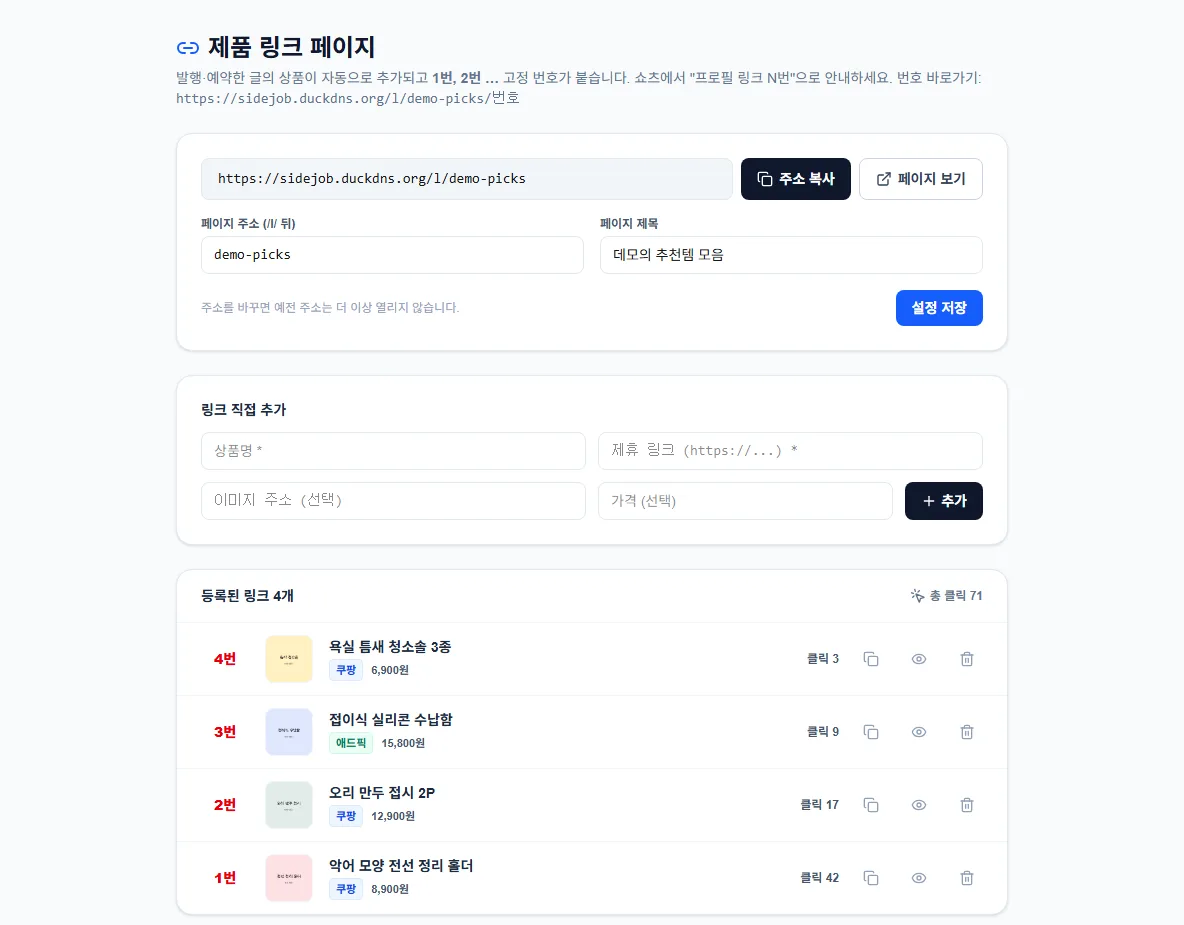
제품 링크 페이지 (프로필 링크)
메뉴: 제품 링크 페이지
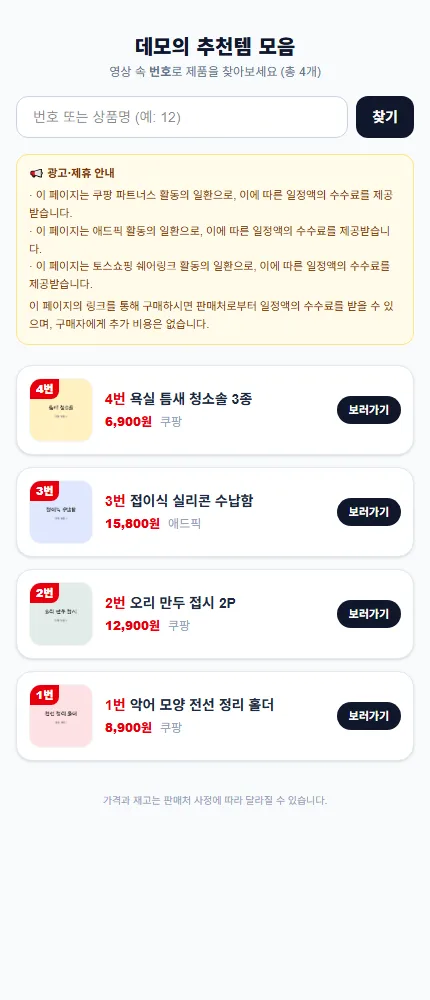
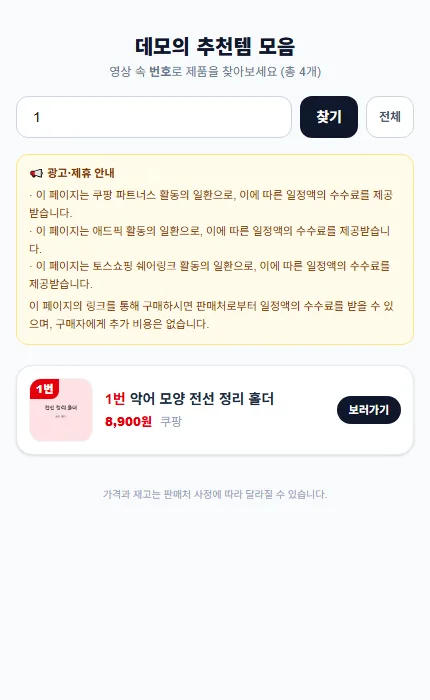
Litt.ly처럼 프로필에 넣는 내 상품 모음 페이지예요. 상품마다 고정 번호(1번, 2번…)가 붙어서 영상·글에서 "프로필 링크 N번"으로 안내할 수 있어요.
- 1에디터에서 상품을 고르면 번호가 바로 정해지고, 발행·예약하거나 영상을 만들면 이 페이지에 공개돼요.
- 2[링크 직접 추가]로 상품명과 제휴 링크를 넣어 직접 등록할 수도 있어요.
- 3[주소 복사]로 페이지 주소를 쓰레드·인스타 프로필에 넣어요. 한 번 정한 번호는 바뀌지 않아요.
- 4공개 페이지에는 쿠팡 파트너스·애드픽 등 대가성 안내가 자동으로 들어가고, 번호로 검색할 수 있어요.
수익 대시보드
메뉴: 수익 대시보드
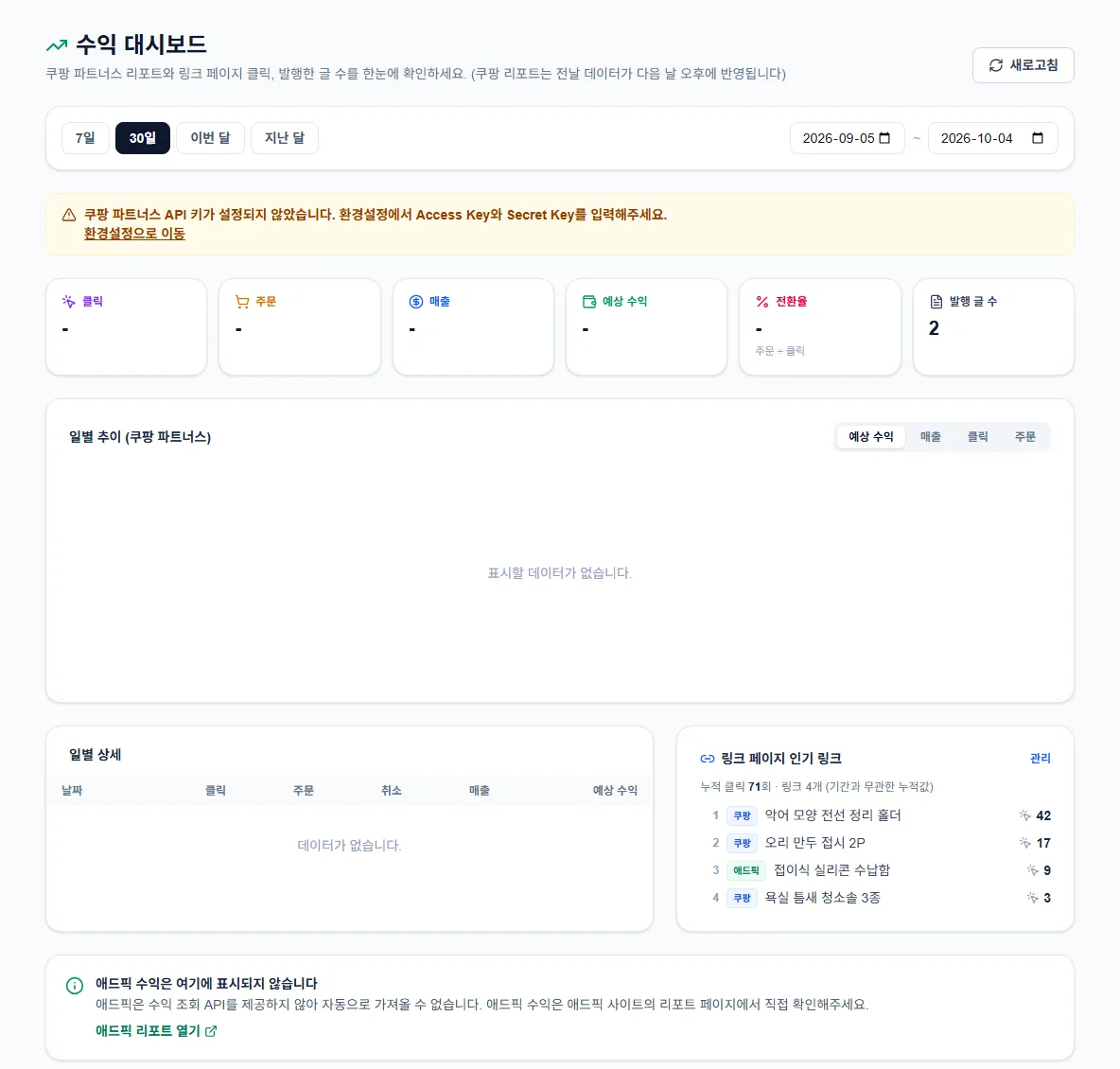
쿠팡 파트너스 클릭·주문·예상 수익과 링크 페이지 클릭, 발행한 글 수를 한눈에 봐요.
- 1기간(7일·30일·이번 달·지난 달)을 고르거나 날짜를 직접 정해요.
- 2쿠팡 리포트는 전날 데이터가 다음 날 오후에 반영돼요. 쿠팡 API 키가 있어야 보여요.
- 3오른쪽 아래에서 링크 페이지 인기 상품(클릭 순)을 확인해요. 애드픽 수익은 애드픽 사이트에서 확인해요.
페르소나 관리
메뉴: 페르소나 관리
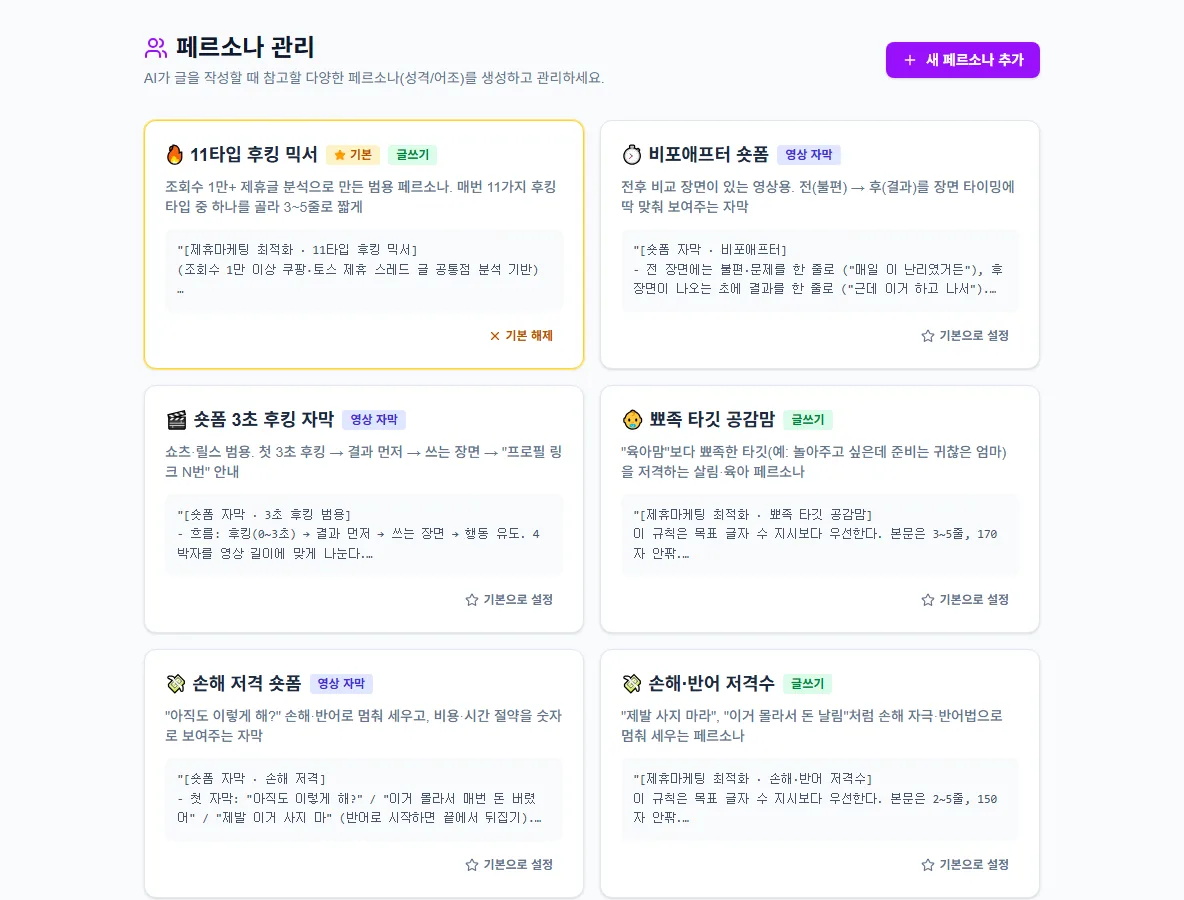
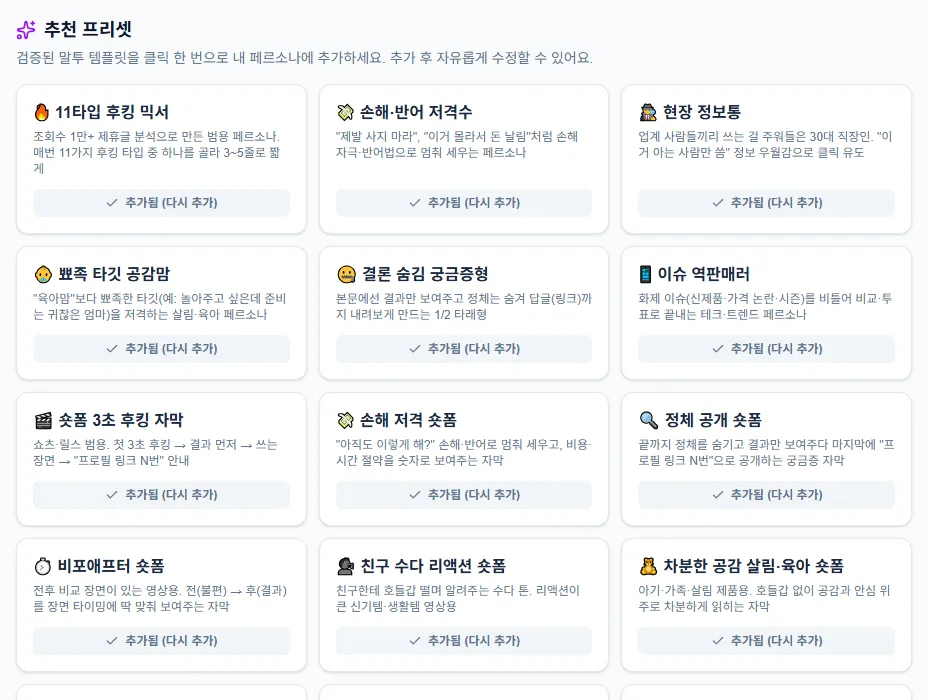
AI가 글·자막을 쓸 때 따라 할 말투(페르소나)를 관리해요. 조회수 1만+ 제휴글을 분석해 만든 추천 프리셋이 있어요.
- 1추천 프리셋에서 마음에 드는 것을 눌러 내 페르소나에 추가해요. "영상 자막" 표시가 붙은 것은 영상 자막용이에요.
- 2자주 쓰는 페르소나는 [기본으로 설정]해두면 에디터에서 먼저 선택돼요.
- 3[새 페르소나 추가]로 직접 만들거나, 벤치마킹 글·샘플 글을 넣어 AI가 말투를 분석해 만들게 할 수 있어요.
자주 묻는 문제
- 1AI 글쓰기가 안 돼요 → 무료 Gemini 키는 하루 사용량이 정해져 있어요. 빈 원고 칸에 직접 써서 발행하거나 잠시 뒤 다시 시도하세요. 좋은 모델이 바쁘면 자동으로 다른 모델이 대신 써요.
- 2쿠팡 상품 검색이 안 돼요 → 쿠팡 파트너스 API는 누적 매출 15만 원 이후 발급돼요. 그 전에는 쿠팡에서 링크를 직접 만들고 [📢 경제성 문구 삽입] 후 붙여넣으세요.
- 3발행이 실패했어요 → 내 게시물 보관함의 빨간 사유를 확인하고 다시 예약하세요. 쓰레드 계정 연결이 끊긴 경우 환경설정에서 다시 연동하세요.
- 4자동답글이 안 달려요 → 댓글 자동답글에서 [댓글 권한 연결]을 했는지, 켜짐 상태인지, 켠 뒤 달린 댓글인지 확인하세요.
준비됐다면 바로 시작해보세요
스마트 에디터 열기